Spiritstead Contrôles et conseils Steam Deck
Jouable sur Deck — avec des habitudes d'agencement qui réduisent la friction
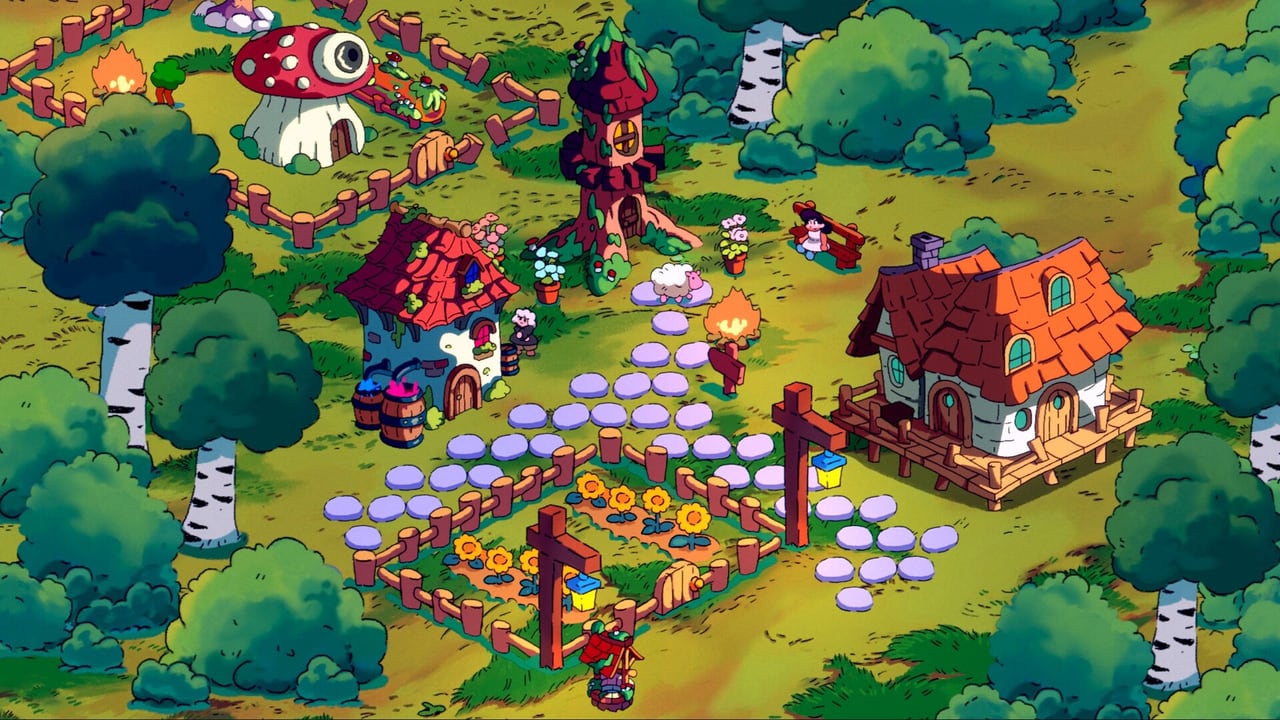
Spiritstead est jouable sur Steam Deck avec des exigences système modestes (2 Go de RAM, GPU de classe intégrée), et les avis Steam signalent déjà des sessions jouées principalement sur Steam Deck. Cela ne signifie pas que le mode portable se sente identique à la souris-clavier : la rotation des bâtiments et le placement précis peuvent sembler maladroits sur les trackpads comparé à une souris, surtout lorsque l’expansion vers la neige élargit la carte et que vous zoomez, tournez et assignez les villageois à travers les biomes en permanence. Ce guide rassemble des habitudes pratiques sur Deck pour passer moins de temps à lutter contre les contrôles et plus à faire grandir Hyrule — ou le nom que vous avez donné à votre sauvegarde.
Ce qui fonctionne bien sur Steam Deck
Points forts signalés par les joueurs :
- Sessions courtes — L’arc de 6 à 8 heures d’Adventure Mode se divise naturellement en morceaux adaptés aux trajets.
- Faible empreinte disque — Environ 137 Mo d’installation laissent de la place sur les petits SSD.
- Rythme cosy — Pas de combat nerveux ; l’assignation par glisser-déposer tolère une saisie légèrement imprécise si le bonheur reste stable.
- Interface lisible — Les menus restent lisibles à la résolution Steam Deck par défaut avec un zoom approprié.
Considérez Deck comme une plateforme principale valide pour la démo et la sortie complète, pas comme un recours — attendez-vous simplement à refaire l’agencement plus souvent que sur PC.
Friction rotation et placement
La rotation par défaut R et le fantôme de placement sur PC supposent un contrôle fin du curseur. Sur Deck :
- Utilisez le mode trackpad ou le stick droit comme souris (celui qui semble le plus net dans Steam Input) pour les clics de rotation.
- Tournez avant de confirmer chaque bâtiment de production — corriger la rotation après placement force des étapes F reposition supplémentaires.
- Construisez des grilles orthogonales (routes droites, quartiers carrés) pour minimiser les ajustements diagonaux de caméra.
- Évitez les regroupements serrés de coupeurs de bois, poulaillers et feux de camp jusqu’à maîtriser les raccourcis de zoom.
Si un bâtiment atterrit une case de côté, F reposition est votre allié — même fonction qu’en PC, mais confirmez l’affectation Deck dans Steam Input si vous avez remappé les touches.
Habitudes caméra et zoom
Le panoramique WASD se mappe sur le stick gauche sur Deck ; le zoom se mappe sur les gâchettes ou le défilement du trackpad selon le profil. Habitudes recommandées :
- Dézoomez avant les achats de territoires pour voir les groupes d’accessoires aux bordures du brouillard.
- Zoomez uniquement pour l’assignation par glisser-déposer, puis dézoomez pour surveiller les statistiques de nourriture et de bonheur au survol.
- Panoramiquez devant les villageois que vous assignez sur de longues distances — les biomes enneigés amplifient le temps de marche.
L’exploration est directement liée aux Territoires — les joueurs Deck perdent plus d’or en achetant la mauvaise case parce qu’ils ont sauté l’exploration à la caméra.
Assignation par glisser-déposer sur trackpads
L’assignation des villageois est le cœur de Spiritstead. Sur Deck :
- Commencez les glissements avec une pression ferme ; les tapotements légers sélectionnent parfois sans assigner.
- Glissez vers le centre des zones de collision des bâtiments — feux de camp et entrepôts ont des cibles généreuses, les bâtiments d’esprits étroits non.
- Lorsque des quêtes de bonheur apparaissent, mettez en pause les assignations de production et envoyez d’abord les villageois aux feux de camp ; les villageois en colère refusent le travail, ce qui ressemble à une panne de contrôle mais relève du moral.
Associez les sessions d’assignation à la Checklist bonheur pour que les joueurs Deck repèrent les baisses de moral avant de blâmer les contrôles.
Suggestions Steam Input
Chaque joueur préfère des profils différents, mais des points de départ aident :
| Action | Suggestion Deck |
|---|---|
| Panoramique caméra | Stick gauche |
| Curseur souris | Trackpad droit (sensibilité plus haute pour le placement) |
| Zoom | Gâchette droite / défilement bord trackpad |
| Rotation (R) | Palette arrière ou bouton face à portée du pouce |
| Reposition (F) | Palette adjacente — vous l’utilisez souvent en milieu d’expansion |
Exportez un profil après votre première heure en Green Forest ; les cartes enneigées punissent les affectations non optimisées.
Agencements qui réduisent les retouches
Conception de village adaptée au Deck :
- Hub central au feu de camp avec la production d’un côté, les logements de l’autre.
- Double entrepôt sur la même artère routière — moins de glissements à travers la carte.
- Routes larges tôt ; l’esthétique des voies étroites peut attendre Creative Mode.
- Zones plates pour portail / crystal nodes réservées pendant l’expansion, pas creusées plus tard sous pression.
Voir les sections markdown du Building Planner pour des checklists imprimables.
Démo vs jeu complet sur Deck
La démo Spiritstead (app Steam 4017850) utilise le même schéma de contrôle que la sortie complète du 6 août 2026. Testez le confort sur Deck dans la démo gratuite avant d’ajouter l’application payante à la liste de souhaits — si la rotation reste difficile, passez au PC pour la planification et gardez Deck pour les sessions de maintenance détendues.
Comparez l’étendue sur Démo vs jeu complet.
Quand passer au PC
Envisagez souris-clavier pour :
- De grandes refontes du biome des neiges avec des dizaines de déplacements F.
- Des chasses aux esprits nécessitant un placement précis d’objets (énigmes météo de Mizzrick).
- Des visites Creative riches en captures d’écran avec rotation constante.
Deck reste excellent pour le déblocage quotidien de quêtes et la collecte d’éclats d’esprits une fois les agencements stabilisés.
Pages connexes
- Hub contrôles PC — référence complète des affectations.
- Configuration requise — marge RAM et GPU.
- Vue d’ensemble carte — exploration des territoires.
- Guide sortie — calendrier et prix de lancement.
Questions fréquentes
Réponses rapides aux questions les plus courantes.
Spiritstead tourne-t-il sur Steam Deck ?
Oui. Les specs minimales sont modestes (2 Go de RAM, graphiques de classe intégrée), et les avis Steam mentionnent déjà le jeu sur Deck. La rotation et le placement semblent plus maladroits qu'en souris-clavier pour certains joueurs.
Pourquoi le placement des bâtiments semble-t-il difficile sur Deck ?
La rotation fine et le fantôme de placement attendent la précision d'une souris. Utilisez le mode trackpad, tournez avant de confirmer les constructions, et préférez des grilles de routes droites pour réduire le travail diagonal de la caméra.
F reposition fonctionne-t-il sur Steam Deck ?
Oui, avec la même fonction qu'en PC. Mappez F sur un bouton Steam Input accessible car les sessions d'expansion utilisent le repositionnement fréquemment.
Dois-je jouer la démo sur Deck d'abord ?
Recommandé. La démo gratuite teste Adventure Mode et Creative Mode avec des contrôles identiques, vous laissant ajuster Steam Input avant le lancement du jeu complet.
Des conseils d'agencement spécifiques au Deck ?
Centralisez les bâtiments de bonheur, gardez les entrepôts sur une même artère routière, et laissez des zones plates pour les portails et crystal nodes avant de décorer.